USB-C、見た目が同じで選ぶのがだるい。商品ページをちゃんと読んでみた
こんなことを試しました。
充電のW数だけでは、転送速度や映像対応はわかりません。3製品の公式仕様を、充電・転送・映像の用途で読み比べます。
公式仕様の比較・実機の使用レビューではありません
この記事の目次
USB-Cのケーブルを選びたいだけなのに、数字が多いな……。
240W、480Mbps、映像出力対応。商品ページで出てくる言葉を見ていると、結局どこを見ればいいのか迷います。同じ形で差せるなら、だいたい一緒では? と言いたくなるところです。
そこで今回は、実際の商品ページをひとつ開いて、「充電・データ転送・映像」の3つを分けて読んでみました。
今回は仕様を調べた記録です。ケーブルの購入・接続・転送速度の実測は行っていません。ページの確認日は2026年11月4日です。
「240W」と書かれたケーブルから見てみる
開いたのは、エレコムの「MPA-CCPE05BK」というケーブルの公式ページです。製品名には240Wとあります。大きな数字なので、何でも得意そうに見えてしまいますが、ほかの欄はどうでしょう。
ページ内の「仕様」へ進んでみました。
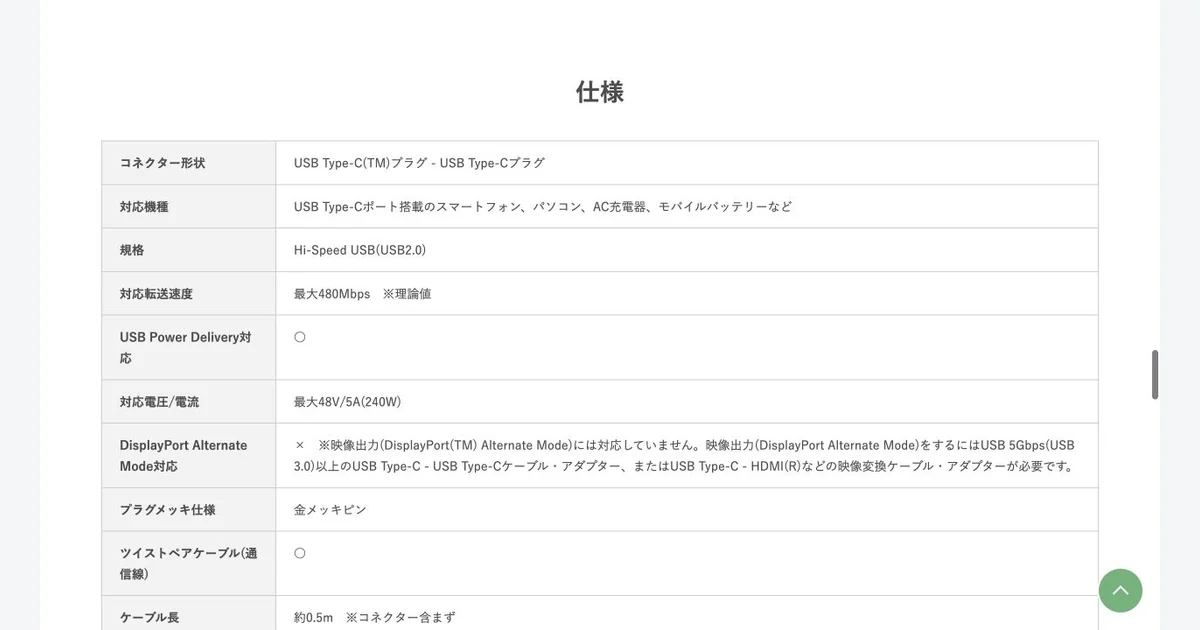
あ、充電と転送は別の数字なんだ
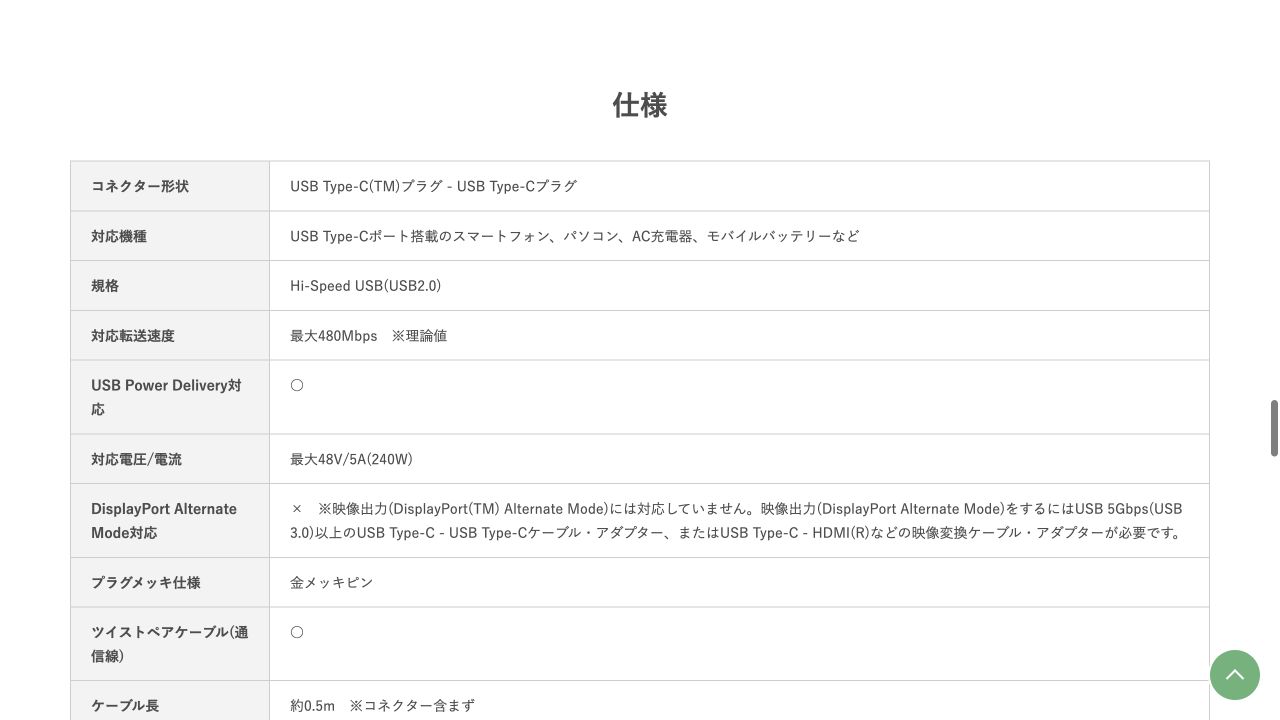
対応電圧/電流の欄は最大240W。一方、対応転送速度の欄には最大480Mbps、しかも「理論値」とあります。
つまり、この製品では「240Wに対応」と「転送速度は最大480Mbps」が同時に成り立っています。Wが大きいからファイルも速く移せる、とは読めないわけです。
今回は転送を実測していないので、「写真が何秒で移った」とは言えません。仕様の数字と、自分のPCで実際に出る速度は分けて考えます。
もうひとつ見たら、映像の欄は「×」だった
続いて見たのは「DisplayPort Alternate Mode対応」。ここは非対応と書かれています。この製品を、その方式でUSB-Cモニターへ画面を出すために選ぶのは違いそうです。
充電、ファイル転送、画面表示。ひとつの「USB-C」という言葉でまとめていたけれど、仕様欄では別々になっていました。今回の数値と対応状況の確認元はこちらです。
次に探すなら、先に用途を一行だけ書いておく
今回の読み方を、そのまま次のケーブル選びにも使えるように、こんなメモにしてみました。
何と何をつなぐ?:PCと外付けSSD
したいことは?:動画ファイルを移す
先に確認する欄は?:データ転送速度
確認が残ることは?:PC側の端子とSSD側の対応仕様
これは選び方の例で、手元のSSDで試した記録ではありません。自分の機器の型番に置き換えると、商品ページで見る場所を絞れそうです。
ケーブルの対応だけで接続する機器の性能が上がるわけではない点も、USB-IFの説明で確認できます。機器側の仕様もセットで見る必要があります。
今回は、買う前に「何ができないか」が分かった
実際にページを読んでみると、「高性能そうな数字」を探すより、自分の用途に必要な欄を見たほうが話が早そうでした。
今回の結論は、このケーブルが良い・悪いということではありません。少なくとも仕様を読むだけで、充電への対応と、転送や映像への対応を混同せずに済む。ケーブル一本を選ぶ前の、ちょっとした寄り道でした。
で、実際に買うなら? 3つの商品を並べてみた
仕様の読み方だけでは、結局どれを候補にしたらいいか迷います。そこで、充電中心のものとデータ・映像にも対応するものを比べました。今回は項目をそろえて読めるよう、同じメーカーの3製品に絞っています。全メーカーの最安比較ではありません。
2026年11月4日に公式製品ページで確認。価格はエレコムの税込標準価格で、販売店の実売価格・送料とは異なります。長さや端子形状も異なるため、価格差を性能差だけで説明する比較ではありません。転送速度は理論値、映像条件はメーカーの仕様です。実機比較はしていません。
① 充電中心なら:MPA-CCSB20BK
最大60W/480Mbps/DisplayPort Alternate Mode非対応/約2m(コネクターを含まず)/税込標準価格1,540円。
機器の必要電力が60W以内で、充電と通常のデータ転送をしたい場合の候補。映像出力や高速SSDの性能を優先する用途では別の仕様を探します。
② 60Wを超える充電が必要なら:MPA-CCPE20BK
最大240W/480Mbps/DisplayPort Alternate Mode非対応/約2m(コネクターを含まず)/税込標準価格2,684円。
高い電力への対応を重視する場合の候補。ただし、240W対応でも①より転送の仕様が速いわけではありません。ケーブルだけで240W充電になるわけでもなく、充電器と受電側の対応が必要です。
③ データ・映像も使うなら:USB4-CLLY10NBK
最大60W/20Gbps/DisplayPort Alternate Mode対応・最大4K/60Hz/約1m(コネクターを含む)/両端L字/税込標準価格6,644円。
対応するPCやSSDとのデータ転送、USB-Cでの映像出力を検討する場合の候補。20Gbpsという数字だけで、手持ちの機器でもその速度が出るとは限りません。60Wを超える充電が必要なら、この製品は条件を満たしません。L字の向きや隣の端子との干渉も確認します。
自分用に絞るなら、この順番で
- 機器の型番を控える。PC・充電器・SSD・モニターのうち、実際につなぐ2台の仕様を開きます。
- 用途を決める。充電のみなら必要電力、データなら双方の転送規格、映像ならPCの出力とモニターの入力・希望解像度を確認します。
- 必須条件で落とす。たとえば100Wの充電が必要なら、この3製品のうち60Wの①③は条件外。画面表示が必要なら①②は条件外です。
- 残った候補の長さと端子形状を見る。机の配置で1mが届くか、L字が差せるかまで確認します。
- 販売店の現在価格・返品条件を見て購入判断。仕様が曖昧な機器は、購入前にメーカーの対応表や窓口で確認します。
必要な条件が「100W以上の充電と映像出力を1本で」なら、今回の3製品には該当するものがありません。無理にこの中から選ばず、両条件を満たす別の製品を探します。
買ったあとも、自分の用途で確認する
充電なら機器が充電状態になるか、データならテスト用ファイルをコピーして開けるか、映像なら希望する解像度・リフレッシュレートが設定できるかを確認します。動作の確認と、最高性能の測定は別です。今回の記事ではこれらの実機試験は行っていません。
「数字が大きいものを選ぶ」から、「自分の条件を満たすものを残す」へ。ここまで絞ってから商品ページに戻ると、見る場所がずっとはっきりします。